
Cómo eliminar metadatos y autor de un archivo PDF de forma segura
Usa la herramienta para eliminar metadatos del PDF en tu navegador.
or drag and drop files anywhere here
Cómo eliminar metadatos del PDF en tres pasos
Sigue estos tres pasos. Cada imagen muestra solo el control necesario.
Paso 1
Sube el archivo PDF
Arrastra el archivo PDF al área de carga o selecciónalo en el dispositivo.
Abrir la herramienta
Paso 2
Revisa los metadatos
Comprueba los metadatos del PDF detectados y selecciona los campos que quieres eliminar.
Abrir la herramienta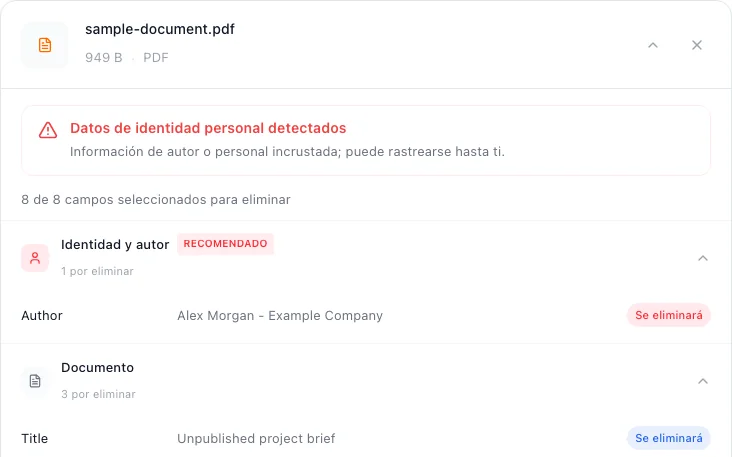
Paso 3
Elimina y descarga
Inicia la limpieza y descarga la nueva copia.
Abrir la herramienta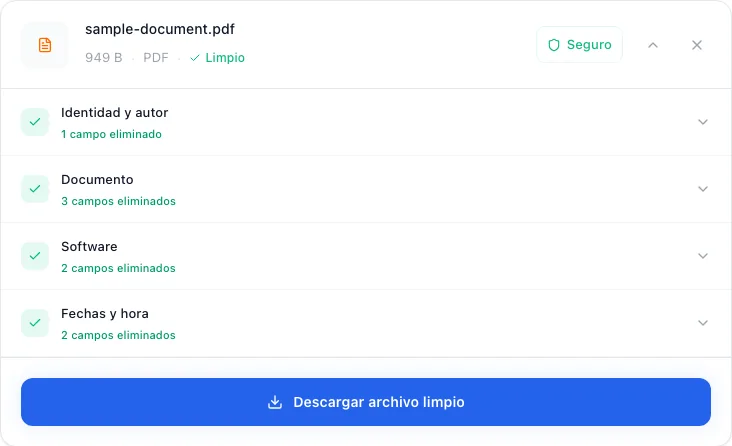


metadatos del PDF que puedes eliminar
Revisa primero los campos marcados con mayor prioridad.
- Autor o cuenta de empleadoEliminar primero
- Título, asunto y palabras clave internasPrioridad alta
- Software creador y productorPrioridad alta
- Fechas de creación y modificaciónRevisar
Preguntas sobre metadatos del PDF
Respuestas breves sobre verificación, calidad y límites de formato.
Eliminar metadatos no equivale a censurar texto (Redaction)
Un error muy común es creer que limpiar metadatos oculta textos confidenciales del cuerpo del documento. Colocar un rectángulo negro sobre un nombre o un dato bancario en un editor convencional suele dejar el texto subyacente legible mediante selección con el cursor o funciones de búsqueda.
Para ocultar información visible, consulte la guía de Adobe sobre censura de contenido, que destruye físicamente los caracteres vectoriales de la página.
Cómo verificar el PDF saneado
- Abre el documento en Adobe Acrobat Reader u otro lector PDF de escritorio y pulsa
Ctrl + D(oCmd + Ien Mac) para ver las «Propiedades del documento». - Comprueba que los campos de Autor, Título y Aplicación creadora estén completamente vacíos.
- Revisa visualmente el documento para asegurar que las páginas y gráficos se visualizan correctamente.
¿Qué ocurre si el PDF proviene de Word o Excel?
Si vas a compartir también el archivo fuente editable (como .docx o .xlsx), límpialo antes de forma independiente. Los documentos de Microsoft Office conservan historiales de revisiones, comentarios descartados y nombres de editores anteriores.
Utiliza la herramienta nativa del Inspector de documentos de Microsoft. Si tu documento contiene imágenes, te recomendamos revisarlas previamente con nuestra guía sobre cómo quitar metadatos de fotos.
Escrito y mantenido por
metapeel Editorial TeamThe team that documents metapeel's browser-based metadata inspection and cleaning behavior against the current implementation and primary format references.