
PDF-Metadaten entfernen. Anleitung für geschützte Dokumente
Mit dem Werkzeug unten entfernen Sie PDF-Metadaten direkt im Browser.
or drag and drop files anywhere here
So entfernen Sie PDF-Metadaten in drei Schritten
Folgen Sie den drei Schritten. Jedes Bild zeigt nur den benötigten Bereich.
Schritt 1
PDF-Datei auswählen
Ziehen Sie die PDF-Datei in das Feld oder wählen Sie sie auf dem Gerät aus.
Werkzeug öffnen
Schritt 2
Metadaten prüfen
Prüfen Sie die erkannten PDF-Metadaten und wählen Sie die zu entfernenden Felder.
Werkzeug öffnen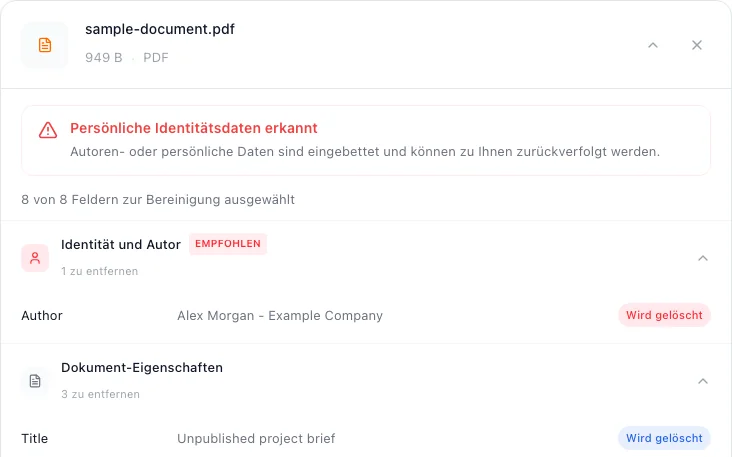
Schritt 3
Bereinigen und herunterladen
Starten Sie die Bereinigung und laden Sie die neue Kopie herunter.
Werkzeug öffnen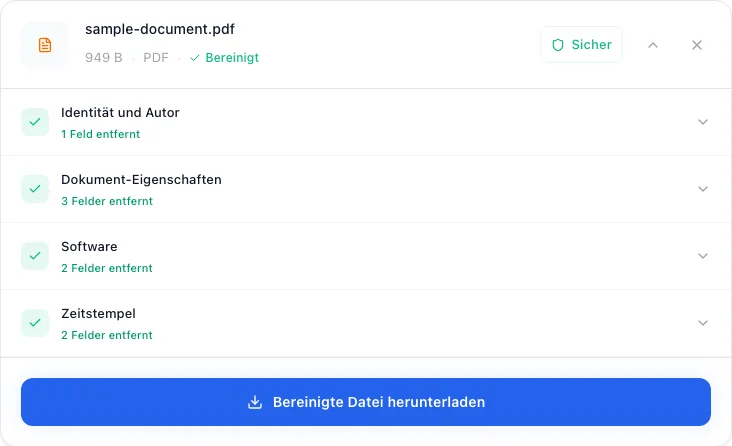


Entfernbare PDF-Metadaten
Prüfen Sie zuerst die Felder mit der höchsten Priorität.
- Autor oder MitarbeiterkontoZuerst entfernen
- Titel, Betreff und interne StichwörterHohe Priorität
- Ersteller- und PDF-SoftwareHohe Priorität
- Erstellungs- und ÄnderungsdatumPrüfen
Fragen zu PDF-Metadaten
Kurze Antworten zu Prüfung, Dateiqualität und Formatgrenzen.
Metadatenbereinigung ist kein Schwärzen von Inhalten
Ein häufiges Missverständnis. Das Entfernen von Metadaten löscht keine sichtbaren vertraulichen Passagen im Fließtext. Wenn Sie Namen, Bankverbindungen oder vertrauliche Zahlen in einem Dokument unkenntlich machen möchten, müssen Sie ein professionelles Schwärzungswerkzeug (Redaction) verwenden, das die betroffenen Textzeichen und Vektorelemente physisch aus der PDF-Struktur tilgt.
Beachten Sie hierzu die Hinweise von Adobe zum Schwärzen vertraulicher Inhalte.
Wie Sie das bereinigte PDF überprüfen
- Öffnen Sie das bereinigte PDF im Adobe Acrobat Reader oder in macOS Vorschau und drücken Sie
Strg + Dbzw.Cmd + I(Dokumenteigenschaften). - Prüfen Sie, ob Verfasser, Titel und Softwareangaben nun vollständig leer oder neutral sind.
- Blättern Sie alle Seiten durch, um die einwandfreie Darstellung aller Schriften und Tabellen sicherzustellen.
Was tun, wenn die PDF aus Microsoft Word oder Excel stammt?
Wenn Sie zusätzlich zur PDF auch die ursprüngliche Arbeitsdatei (z. B. eine .docx- oder .xlsx-Datei) weitergeben, müssen Sie diese separat bereinigen. In Office-Dateien können Änderungsprotokolle, gelöschte Kommentare und persönliche Bearbeitungsstatistiken gespeichert sein. Nutzen Sie dafür den in Microsoft Office integrierten Dokumentprüfer.
Enthält Ihr Dokument Fotos, empfiehlt sich vor dem Einbetten die Bereinigung mit unserem Leitfaden für Bild-EXIF-Daten.
Verfasst und gepflegt von
metapeel Editorial TeamThe team that documents metapeel's browser-based metadata inspection and cleaning behavior against the current implementation and primary format references.