
EXIF-Daten aus Fotos entfernen. Anleitung für mehr Privatsphäre
Mit dem Werkzeug unten entfernen Sie EXIF- und Fotometadaten direkt im Browser.
or drag and drop files anywhere here
So entfernen Sie EXIF- und Fotometadaten in drei Schritten
Folgen Sie den drei Schritten. Jedes Bild zeigt nur den benötigten Bereich.
Schritt 1
Foto auswählen
Ziehen Sie die Foto in das Feld oder wählen Sie sie auf dem Gerät aus.
Werkzeug öffnen
Schritt 2
Metadaten prüfen
Prüfen Sie die erkannten EXIF- und Fotometadaten und wählen Sie die zu entfernenden Felder.
Werkzeug öffnen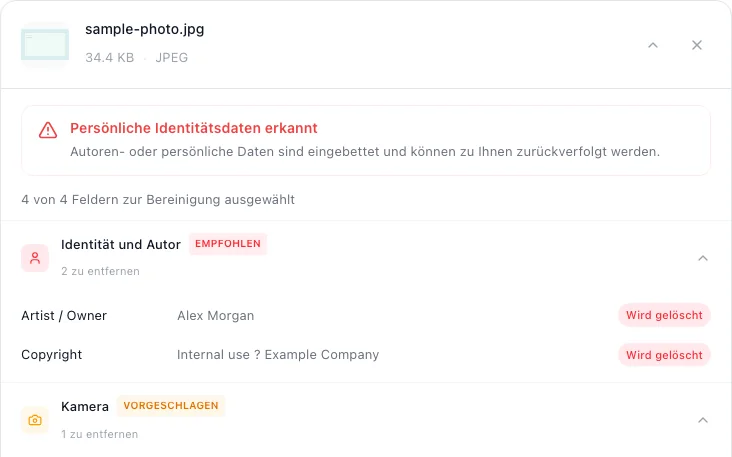
Schritt 3
Bereinigen und herunterladen
Starten Sie die Bereinigung und laden Sie die neue Kopie herunter.
Werkzeug öffnen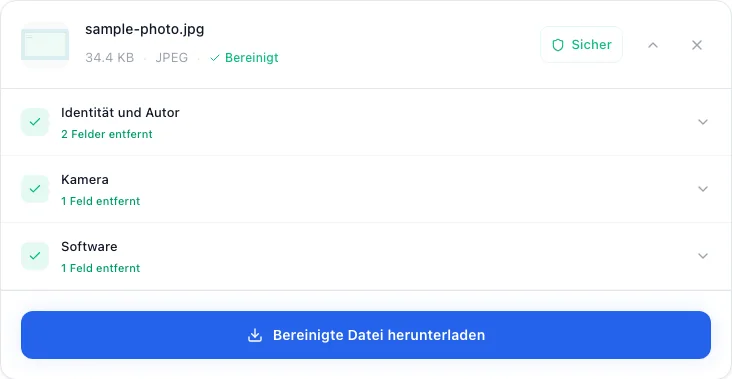


Entfernbare EXIF- und Fotometadaten
Prüfen Sie zuerst die Felder mit der höchsten Priorität.
- Genaue GPS-KoordinatenZuerst entfernen
- Aufnahmedatum und -zeitHohe Priorität
- Kamera-, Telefon- und ObjektivmodellHohe Priorität
- Autor, Copyright und BildsoftwarePrüfen
Fragen zu EXIF- und Fotometadaten
Kurze Antworten zu Prüfung, Dateiqualität und Formatgrenzen.
Vor dem Entfernen von EXIF-Daten
Behalten Sie stets die unveränderte Originalaufnahme in Ihrem persönlichen Archiv. Metadaten sind für Fotografen, Archivierungssysteme und die chronologische Sortierung wertvoll. Es empfiehlt sich daher grundsätzlich, eine separate Kopie für Veröffentlichungen, Webseiten oder Foren zu bereinigen, anstatt das Original unwiderruflich zu überschreiben.
Obwohl der Begriff „EXIF“ umgangssprachlich oft für sämtliche Bild-Metadaten verwendet wird, gibt es je nach Format auch XMP-Pakete, IPTC-Einträge, PNG-Text-Chunks oder GIF-Erweiterungsblöcke. metapeel behandelt die jeweils formatspezifischen Strukturen.
Wird die Bildqualität durch die Bereinigung beeinträchtigt?
Nein. Bei metapeel werden die Dateicontainer auf Binärebene modifiziert. Das bedeutet, dass die Bilddaten (Pixel) weder dekodiert noch neu komprimiert werden. Dadurch entstehen keinerlei Qualitätsverluste oder Kompressionsartefakte, wie sie bei herkömmlichen Exportfunktionen vieler Bildbearbeitungsprogramme auftreten können.
Grundlegende technische Eigenschaften wie Bildabmessungen, Farbraumprofile oder für die korrekte Anzeige zwingend notwendige Header bleiben erhalten. Diese technischen Marker stellen per se kein Datenschutzrisiko dar.
Wie Sie das Ergebnis eigenständig überprüfen können
- Laden Sie die bereinigte Datei erneut in metapeel, um festzustellen, ob alle sensiblen Felder leer sind.
- Für besonders sensible Anwendungsfälle können Sie das Open-Source-Kommandozeilentool ExifTool nutzen, das anhand der offiziellen Tag-Referenz jedes Byte prüft.
- Prüfen Sie das Bild auch visuell in voller Auflösung auf sichtbare personenbezogene Merkmale.
Checkliste für den sicheren Umgang mit Fotos im Netz
- Originaldatei sicher aufbewahren, nur bereinigte Kopien teilen oder veröffentlichen.
- Ortungsdienste der Smartphone-Kamera deaktivieren, falls Standortdaten nicht zwingend benötigt werden.
- Sich nicht blind auf automatische Filter von Messenger-Apps oder Foren verlassen , deren Richtlinien können sich jederzeit ändern.
- Für Dokumente oder PDFs beachten Sie ergänzend unseren Leitfaden für PDF-Metadaten.
Verfasst und gepflegt von
metapeel Editorial TeamThe team that documents metapeel's browser-based metadata inspection and cleaning behavior against the current implementation and primary format references.