
Cómo eliminar datos EXIF y GPS de tus fotos de forma segura
Usa la herramienta para eliminar metadatos EXIF de la foto en tu navegador.
or drag and drop files anywhere here
Cómo eliminar metadatos EXIF de la foto en tres pasos
Sigue estos tres pasos. Cada imagen muestra solo el control necesario.
Paso 1
Sube el foto
Arrastra el foto al área de carga o selecciónalo en el dispositivo.
Abrir la herramienta
Paso 2
Revisa los metadatos
Comprueba los metadatos EXIF de la foto detectados y selecciona los campos que quieres eliminar.
Abrir la herramienta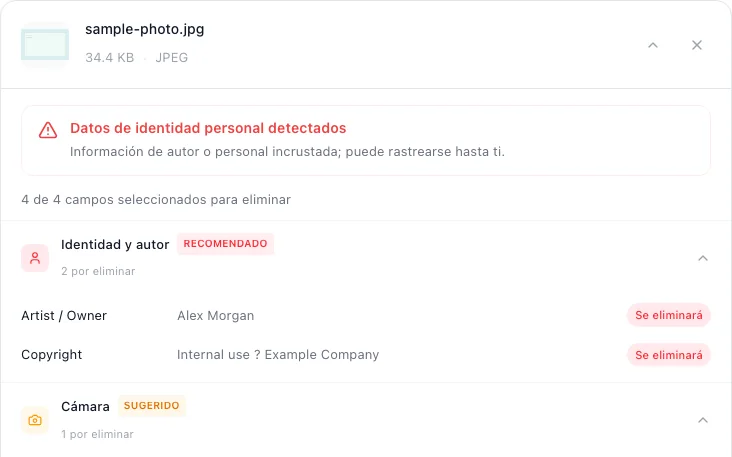
Paso 3
Elimina y descarga
Inicia la limpieza y descarga la nueva copia.
Abrir la herramienta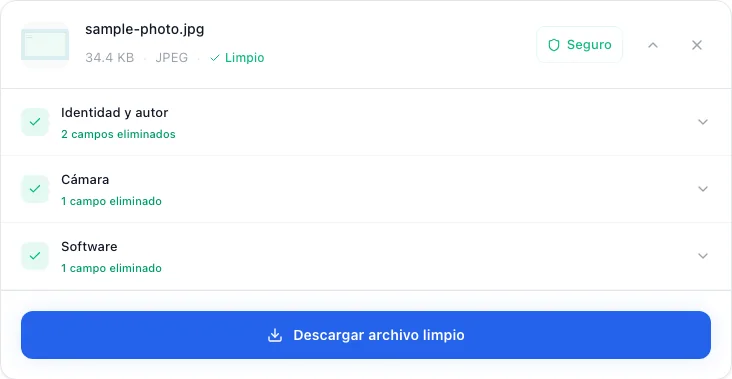


metadatos EXIF de la foto que puedes eliminar
Revisa primero los campos marcados con mayor prioridad.
- Coordenadas GPS exactasEliminar primero
- Fecha y hora de capturaPrioridad alta
- Modelo de cámara, teléfono y lentePrioridad alta
- Autor, copyright y software de ediciónRevisar
Preguntas sobre metadatos EXIF de la foto
Respuestas breves sobre verificación, calidad y límites de formato.
Antes de eliminar los datos EXIF. conserva tu copia original
Guarda siempre una copia intacta de la fotografía original en tu biblioteca personal. Los metadatos de captura son valiosos para clasificar álbumes por fecha, catalogar viajes o gestionar derechos de autor fotográficos. Lo recomendable es limpiar una copia destinada específicamente a ser compartida en redes, foros o servicios de mensajería.
Aunque habitualmente se llama «EXIF» a cualquier metadato fotográfico, cada formato cuenta con su propia arquitectura interna. JPEG usa segmentos APP1, PNG utiliza bloques de texto y WebP emplea contenedores RIFF. metapeel aplica la técnica precisa para cada uno.
¿Afecta la limpieza a la calidad de la foto?
No, la calidad visual permanece inalterada al 100%. metapeel reescribe la estructura del contenedor sin descodificar ni volver a comprimir los píxeles de la imagen. Esto previene la pérdida acumulativa de calidad que sucede cuando se vuelve a guardar un archivo JPEG en editores convencionales.
Las dimensiones físicas, la orientación y los perfiles de color indispensables para una correcta reproducción en pantalla se mantienen intactos.
Cómo verificar que los metadatos han sido eliminados
- Vuelve a cargar la imagen descargada en metapeel para comprobar que todos los campos de geolocalización y cámara aparecen vacíos.
- En tu propio sistema operativo, haz clic derecho y revisa «Propiedades» (Windows) u «Obtener información» (macOS).
- Si necesitas una auditoría profesional, puedes ejecutar ExifTool en tu terminal para auditar cada etiqueta del archivo.
Buenas prácticas de privacidad fotográfica
- Conserva siempre el archivo original y publica únicamente la copia limpia.
- Desactiva el permiso de ubicación de la cámara en tu teléfono móvil cuando no requieras registrar el lugar de tus fotos.
- No confíes en que las plataformas de mensajería eliminen siempre los metadatos; sus políticas técnicas pueden variar sin aviso.
- Para documentos administrativos, consulta nuestra guía sobre cómo quitar metadatos de documentos PDF.
Escrito y mantenido por
metapeel Editorial TeamThe team that documents metapeel's browser-based metadata inspection and cleaning behavior against the current implementation and primary format references.